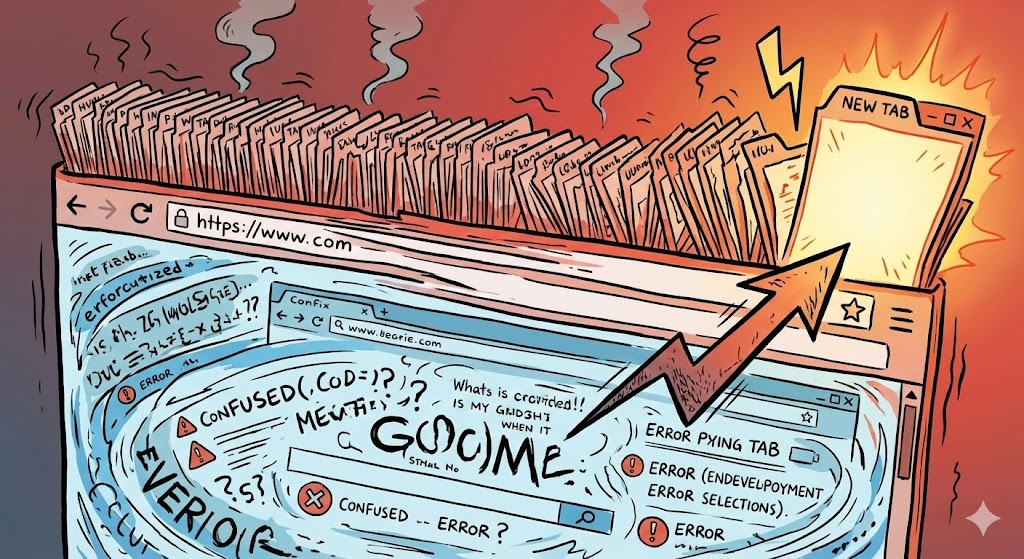
Mac & Chromeでタブを大量に開いて作業しているとき、⌘+T したら一番右端に新規タブが追加され、だんだんカオスになっていく。 今見ているページの関連情報を調べたいのに、タブが遥か彼方に生成されるのが地味にストレス。
という理由から、ショートカットの挙動を変更しようという気持ちが高まり、結果「見てるタブの右に新規タブを開く」を標準にした。
視線移動が少なくなってストレスから解放された。もっと早くやっておけばよかった。
一番右に開かれるとカオス
デフォルトだと、親タブ(今見てるページ)から派生した検索結果や別ページを開くとき、⌘+T を叩くとブラウザの一番右端にタブが飛んでいく。 タブが数個ならいいけれど、30個、40個と開いていると「あれ、見てたタブどこ?」と視線が行ったり来たりする。これがストレス。
◯:右隣配置
設定を変更して「現在のタブの右隣」に開くようにした。 思考の文脈がつながっているものは、物理的にも隣にあってほしい。 右隣に開くことで視線移動が最小限に抑えられるから良い。あちこち見なくて済むので、「どのタブ見てたっけ」という迷子時間が減った。
◯:拡張機能はいらない
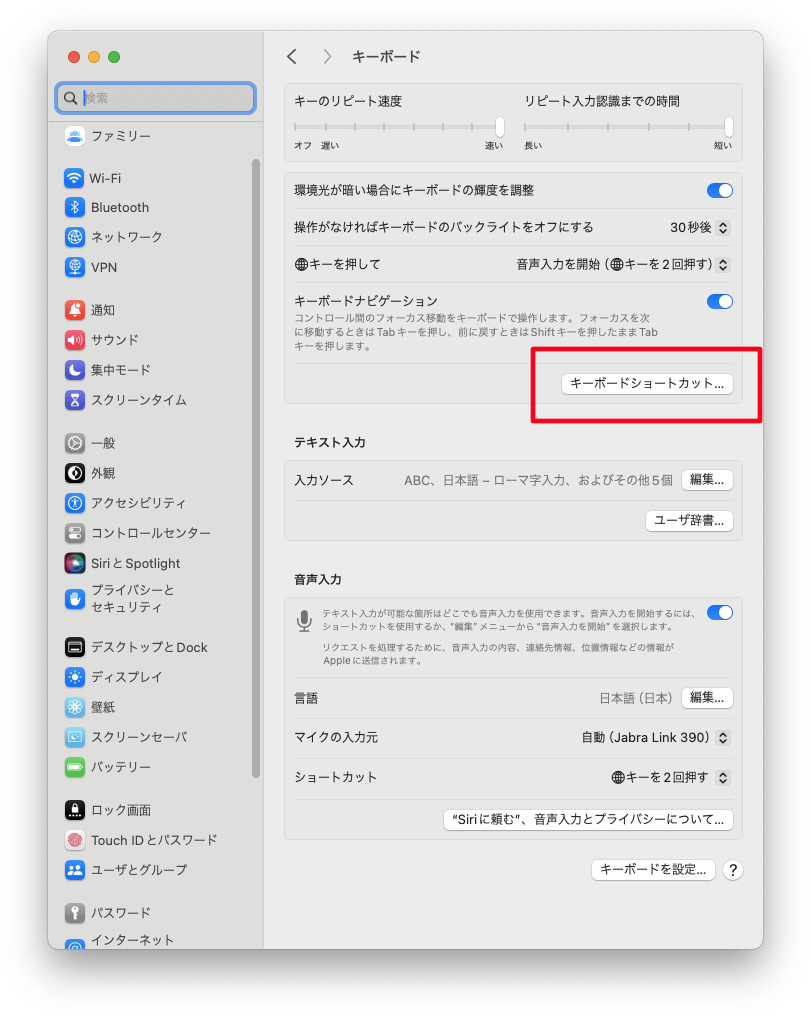
実現するためにChrome拡張を入れる必要はなく、Macの「システム設定」>「キーボード」>「キーボードショートカット」から設定できた。 「アプリのショートカット」でGoogle Chromeを追加し、メニュータイトルに『右隣に新しいタブを開く』と入力、ショートカットにいつもの ⌘T を割り当てるだけ。本来の「新しいタブ」機能は ⌥⌘T あたりに退避させておいた。
実際の設定方法
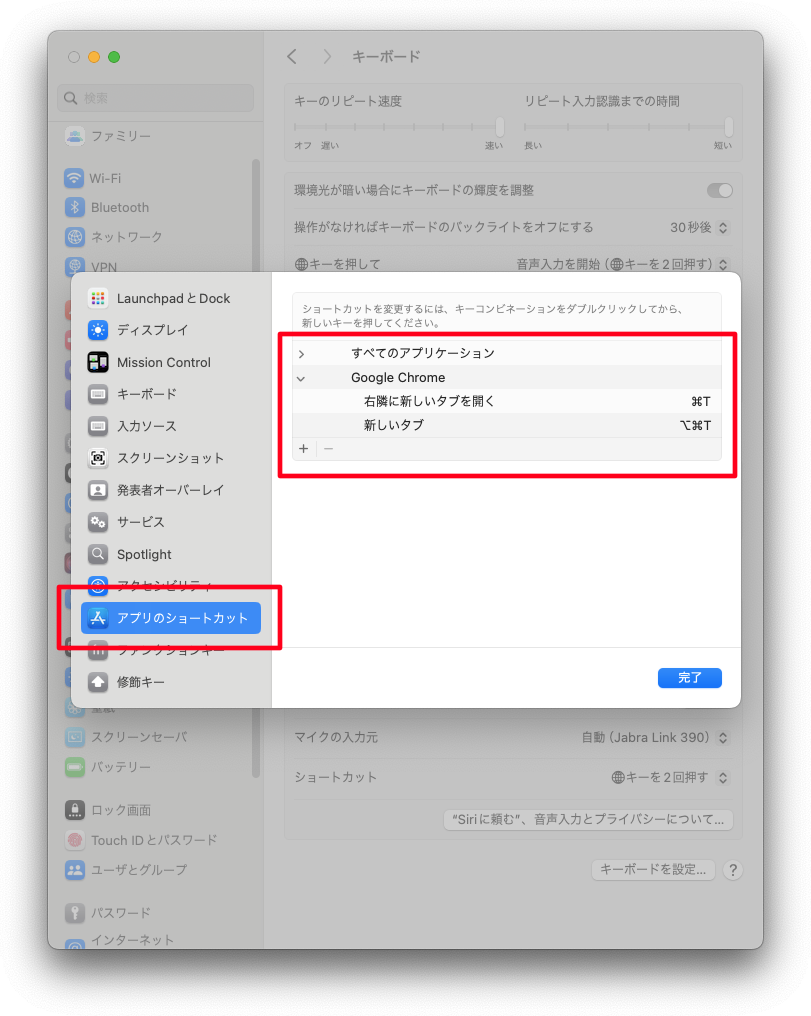
注意点:メニュー名が正確じゃないと動かない
これは設定するときに気づいたのだけど、Macのショートカット設定はメニューコマンドの文字列と完全一致していないと動かない。 「右隣に新しいタブを開く」という文言が一字一句合っていないといけないので、Chromeのバージョンアップとかでメニュー名が変わったら設定し直しになるかもしれない。まあ、そう頻繁に変わるものでもないだろうけど。
メニューを英語で表示している人は英語で設定する必要あり。
以上


コメント